
Appearance
安装依赖
1. Node.js(必需)
4. Git(可选)
以上依赖指的是你的PC端需要安装的软件。
1. Node.js
Node.js® 是一个基于 Chrome V8 引擎 的 JavaScript Runtime,JsView需要使用Node.js 14 以上的版本做为基础开发环境。请根据你的操作系统选择对应的安装方式。
你可以从下面3个官方推荐方法选择一个:
从 nodejs.org 官网直接下载 macOS Installer,打开安装文件后按照提示进行图形化安装。
使用 Homebrew:
sh
brew install node- 如果你想用 bash 命令下载:
sh
NODE_VERSION=$(wget -qO- https://nodejs.org/dist/latest/ | \
               sed -nE 's|.*>node-(.*)\.pkg</a>.*|\1|p');
NODE_PKG="node-${NODE_VERSION}.pkg";
curl "https://nodejs.org/dist/latest/${NODE_PKG}" \
> "$HOME/Downloads/${NODE_PKG}" \
&& sudo installer -store -pkg "$HOME/Downloads/${NODE_PKG}" -target "/"如果你需要安装在其他操作系统上,可以参考其他操作系统安装指南。
有三个命令被安装到系统。分别是
- node: Node.js Runtime
- npm: Node Package Manager
- npx: A tool for executing Node packages
安装完成后,可以通过命令行测试node版本。
node -v npm -v npx -v
运行结果
bash
$ node -v
v16.17.0

$ npm -v
8.15.0

$ npx -v
8.15.0
安装完 Node 后建议设置 npm 镜像(淘宝源)以加速后面的过程(或使用科学上网工具)。
注意
不要使用 cnpm!cnpm 安装的模块路径比较奇怪,存在隐患!
使用nrm工具切换淘宝源
sh
npx nrm use taobao如果之后需要切换回官方源可使用
sh
npx nrm use npm2. Chromium 和 JsView插件
Chromium并不是运行JsView的必选项,只有在你需要调试运行在Android设备上的JsView代码时,才需要安装 Chromium和JsView V8 Inspector插件。
注意:
除了Chromium 102以外的其他版本可能会出现调试信息不全问题。
1) 安装Chromium
提示:
Chromium是Chrome浏览器的开源版本,Android设备不能使用Chrome调试的原因是Chrome会自动升级,不能稳定在调试JsView所需版本。如果只在电脑上运行JsView(而不是在Android设备上),你完全可以使用Chrome替代。
请根据你的操作系统选择对应的安装方式。
根据电脑 cpu 下载Chromium102 for MacOSX Intel-x64 或 Apple-arm64 。下载后解压到放到任意文件夹,双击打开即可。
因为Chromium并未在AppStore中上架,所以第一次运行Chromium时,如果你的电脑出现如图提示,请在安全设置中给予运行权限:
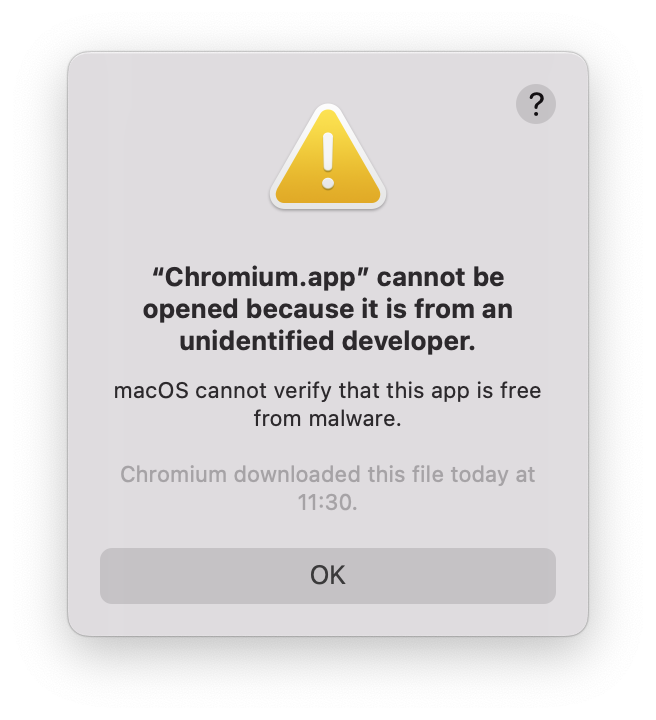
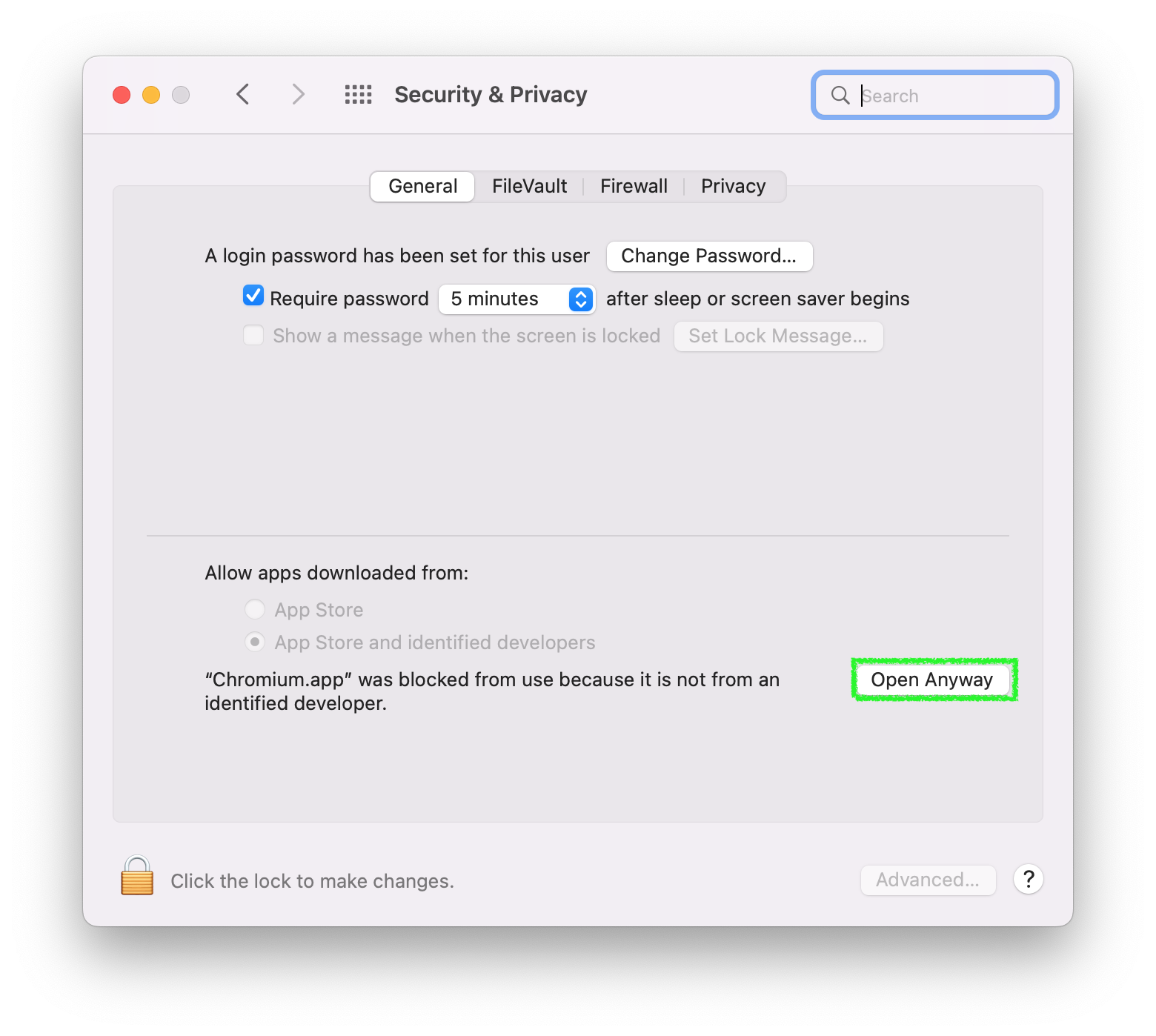
(1) 打开系统偏好设置->安全性与隐私->通用,点击 Open Anyway 。
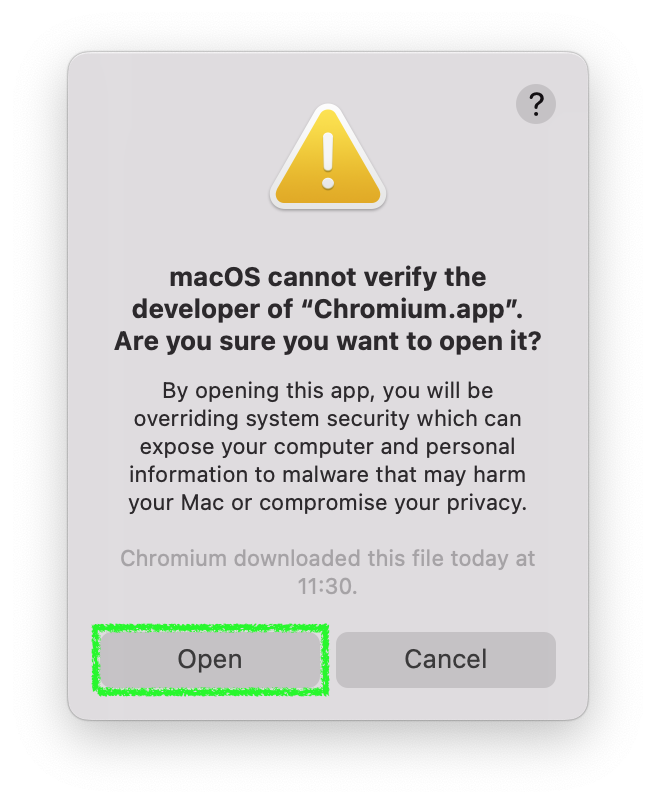
(2) 在弹出的提示中点击 Open
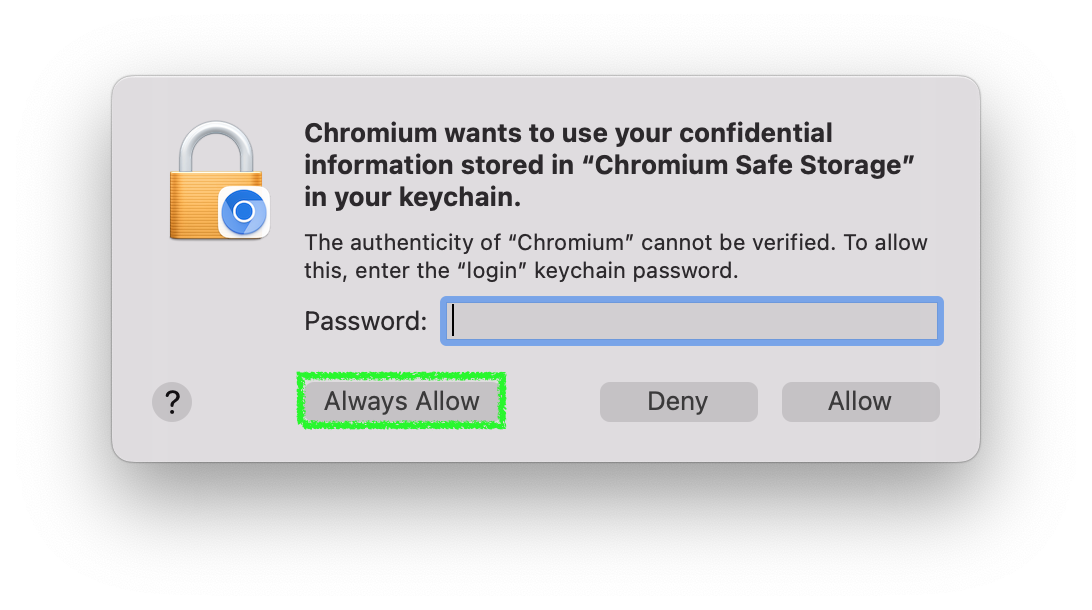
(3) 在密码提示框中输入你电脑的登陆密码,并点击 Always Allow 即可。
备注:
如果运行 Chromium 时出现 "Chromium"已损坏,请自行baidu或尝试运行命令:
sudo xattr -r -d com.apple.quarantine [Chromium.app的路径]
2) 安装JsView插件
(1) 安装JsView Inspector插件
下载 jsview-inspector插件 或 压缩包并解压到本地。
在Chromium的地址栏输入:
chrome://extensions/,然后打开“开发者模式”。
拖拽jsview-inspector插件到浏览器,并选择 Add extension。。
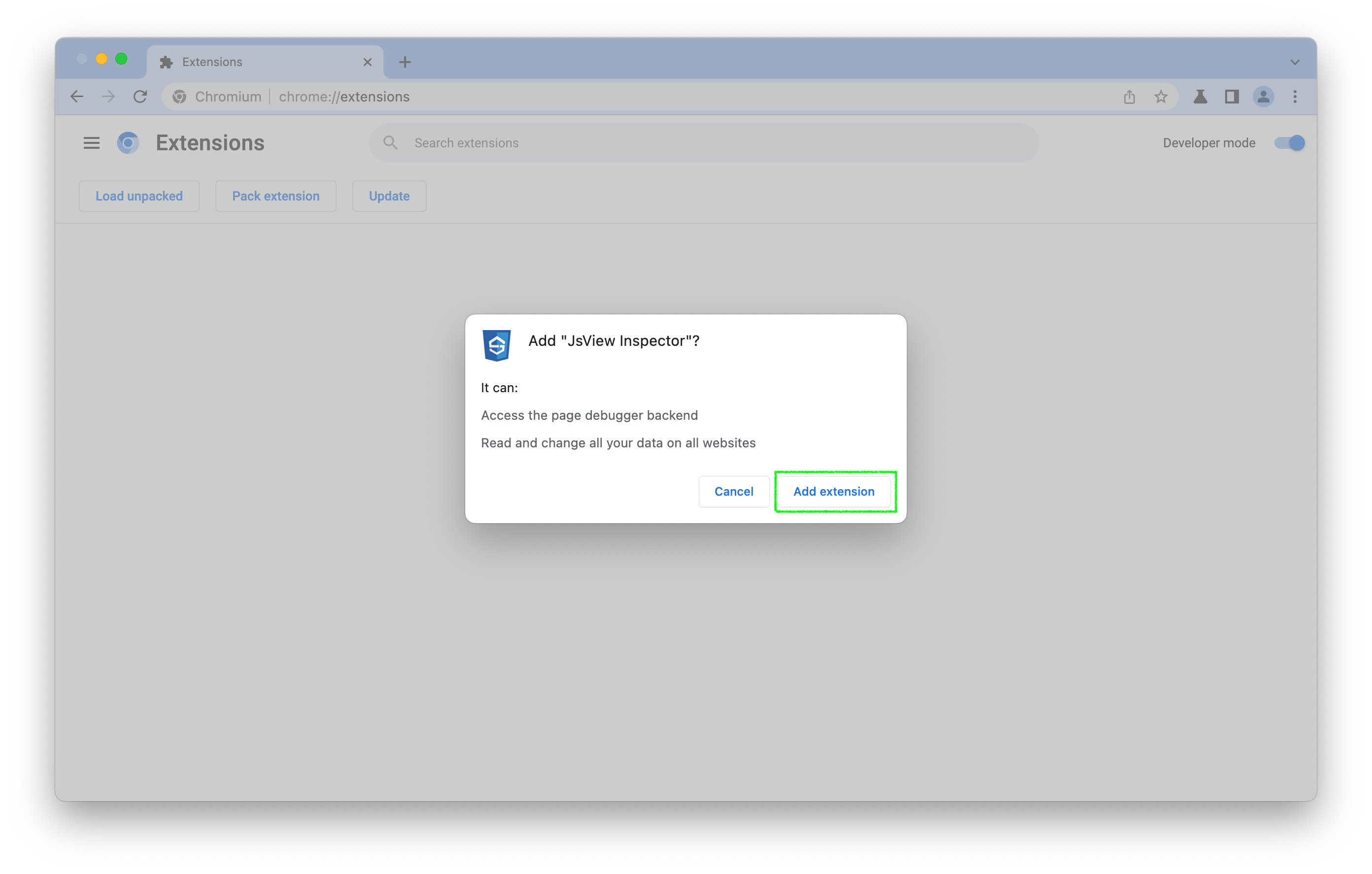
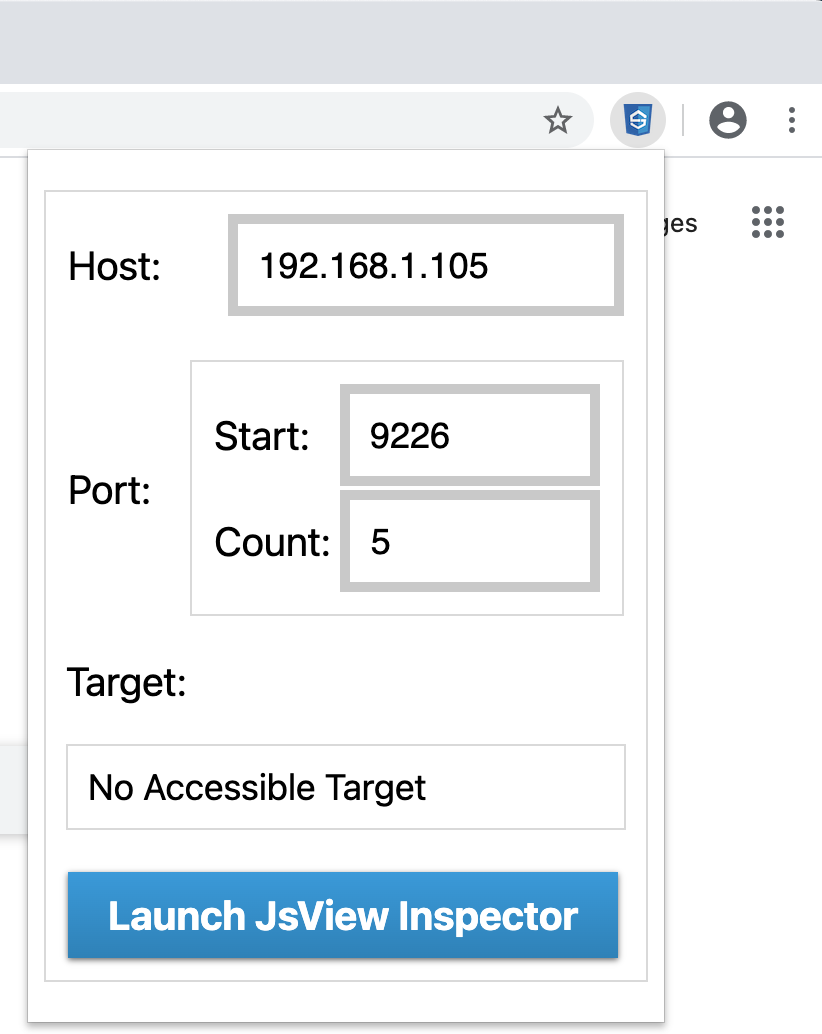
打开插件,可以看到如图界面。Chromium+插件将被使用在JsView运行在Android端的调试
(2) 插件安装失败解决方法
如果在安装过程中出现如下图的 Package is invalid: 'CRX_REQUIRED_PROOF_MISSING' 错误,可以通过如下方式解决:

打开“开发者模式”。
完全退出 Chromium。
重启 Chromium 后,进入
chrome://extensions/重新拖拽安装插件。
3. Android Studio
Android Studio并不是运行JsView的必选项,只有以下需求时,才需要安装 Android Studio。
- 集成JsView SDK到你既有的Android App(相信此时你已经不需要这部分文档)。
- 基于JsView Android demo从头开发你自己的Android App。
如果你之前没有接触过 Android 的开发环境,那么请做好心理准备,这一过程相当繁琐。
提示:
请注意!!!国内用户必须有稳定的代理软件,否则在下载、安装、配置过程中会不断遭遇链接超时或断开,无法进行开发工作。某些代理软件可能只提供浏览器的代理功能,或只针对特定网站代理等等,请自行研究配置或更换其他软件。总之如果报错中出现有网址,那么 99% 就是无法正常连接网络
1) 安装 Android Studio
首先下载和安装 Android Studio,国内用户可能无法打开官方链接,请自行使用搜索引擎搜索可用的下载链接。
2) 安装 Android SDK
Android Studio 默认会安装最新版本的 Android SDK。目前编译 JsView 应用需要的是Android 4.4 (KitKat)版本的 SDK(19)(注意 SDK 版本不等于终端系统版本,JsView目前支持 Android 4.2 以上设备)。你可以在 Android Studio 的 SDK Manager 中选择安装各版本的 SDK。
你可以在 Android Studio 的欢迎界面中找到 SDK Manager。点击"Configure",然后就能看到"SDK Manager"。
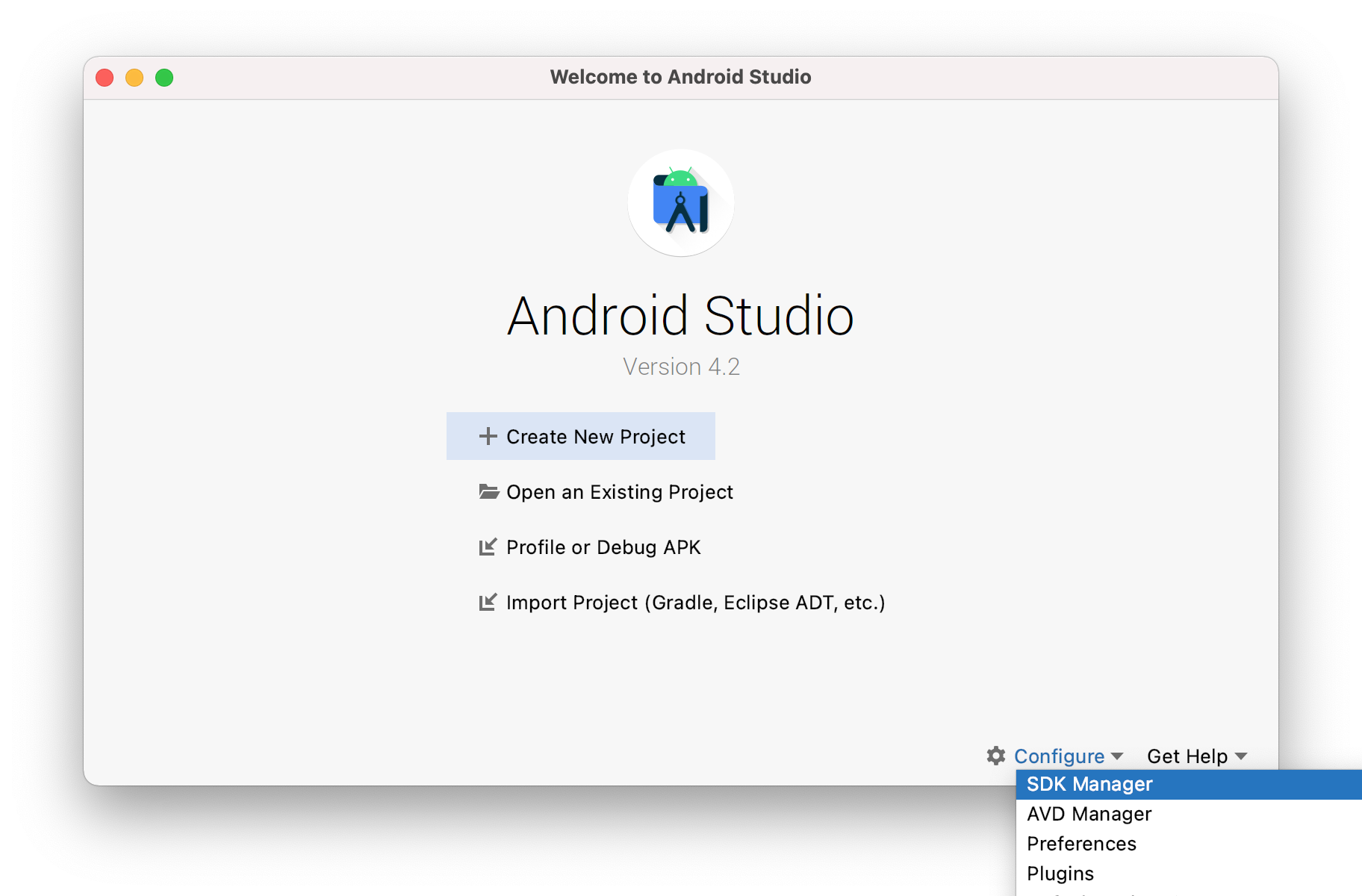
SDK Manager 还可以在 Android Studio 的"Preferences"菜单中找到。具体路径是Appearance & Behavior → System Settings → Android SDK。
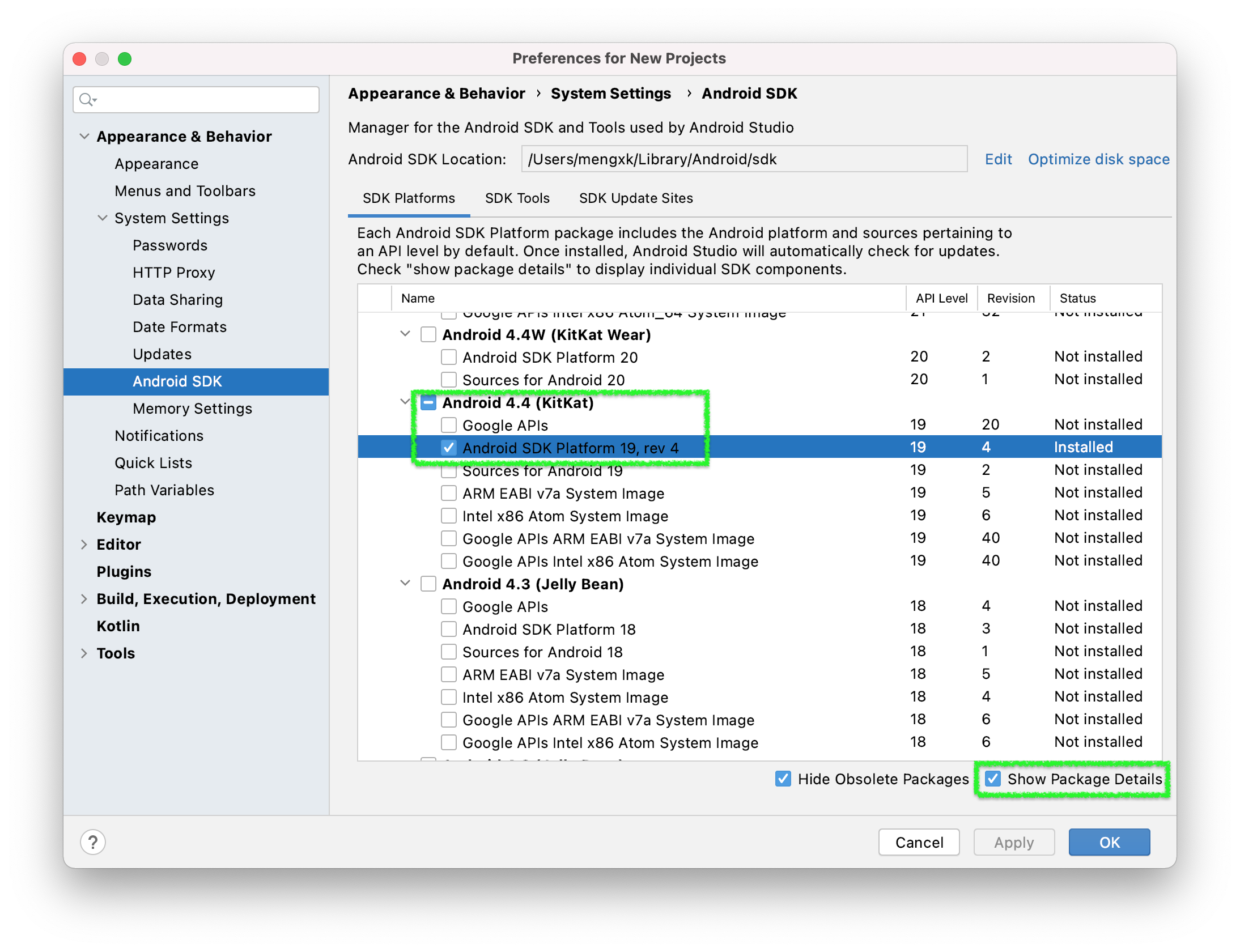
在 SDK Manager 中选择"SDK Platforms"选项卡,然后在右下角勾选"Show Package Details"。展开Android 4.4 (KitKat)选项,确保勾选了下面这些组件(你必须使用稳定的代理软件,否则可能都看不到这个界面):
Android SDK Platform 19
4. Git
Git并不是运行JsView的必选项。当需要管理代码版本时,我们建议你使用Git进行迭代。
Git 是一个免费开源的分布式版本控制系统。请根据你的操作系统选择对应的安装方式。
安装完成后,可以通过命令行测试git版本。
git --version
运行结果(例):
bash
$ git --version
git version 2.30.1